
الفوترة الإلكترونية (ZATCA e-Invoices)
يهدف نظام الفوترة الإلكترونية (فاتورة) الصادر عن هيئة الزكاة والضريبة والجمارك (ZATCA) إلى تسهيل وأتمتة عملية إصدار الفواتير للمنشآت العاملة في المملكة العربية السعودية.
راجع أيضًا:
يُقدّم أودو (Odoo) مجموعة من الأدوات المخصصة لدعم متطلبات الفوترة الإلكترونية والمعايير المحاسبية في المملكة العربية السعودية، وفق نظام هيئة الزكاة والضريبة والجمارك (ZATCA).
في هذا الدليل، ستتعرف خطوة بخطوة على كيفية إعداد النظام لتطبيق ربط الفوترة الإلكترونية بكفاءة وسهولة.
أولاً: تثبيت التطبيقات المطلوبة
قم بتثبيت التطبيقات التالية من التطبيقات (Apps) في أودو:
| الإسم | الاسم التقني | الوظيفة |
| Saudi Arabia - Accounting | l10n_sa | الحزمة الأساسية للتوطين المحاسبي في السعودية |
| Saudi Arabia - E-invoicing | l10n_sa_edi | تفعيل نظام الفواتير الإلكترونية وفق متطلبات ZATCA |
| Saudi Arabia - Point of Sale | l10n_sa_pos | توافق نظام نقاط البيع مع أنظمة الهيئة |
ثانياً: إعداد بيانات الشركة
اذهب إلى:
الإعدادات - الإعدادات العامة - الشركات - تحديث المعلومات
وتأكد من إدخال المعلومات التالية بدقة:
الاسم الكامل للشركة.
العنوان الكامل بما في ذلك رقم المبنى ورقم قطعة الأرض (كل منهما 4 أرقام).
رقم السجل التجاري ضمن خانة نظام التعريف (Identification Scheme).
رقم ضريبة القيمة المضافة (VAT).
تعيين العملة الافتراضية إلى الريال السعودي (SAR).
ملحوظة
ثالثاً: اختبار الفواتير في بيئة المحاكاة
قبل تفعيل النظام فعليًا، من المهم اختبار الفواتير في بيئة المحاكاة (Simulation Mode) لتجنب أي مخالفات.
هام
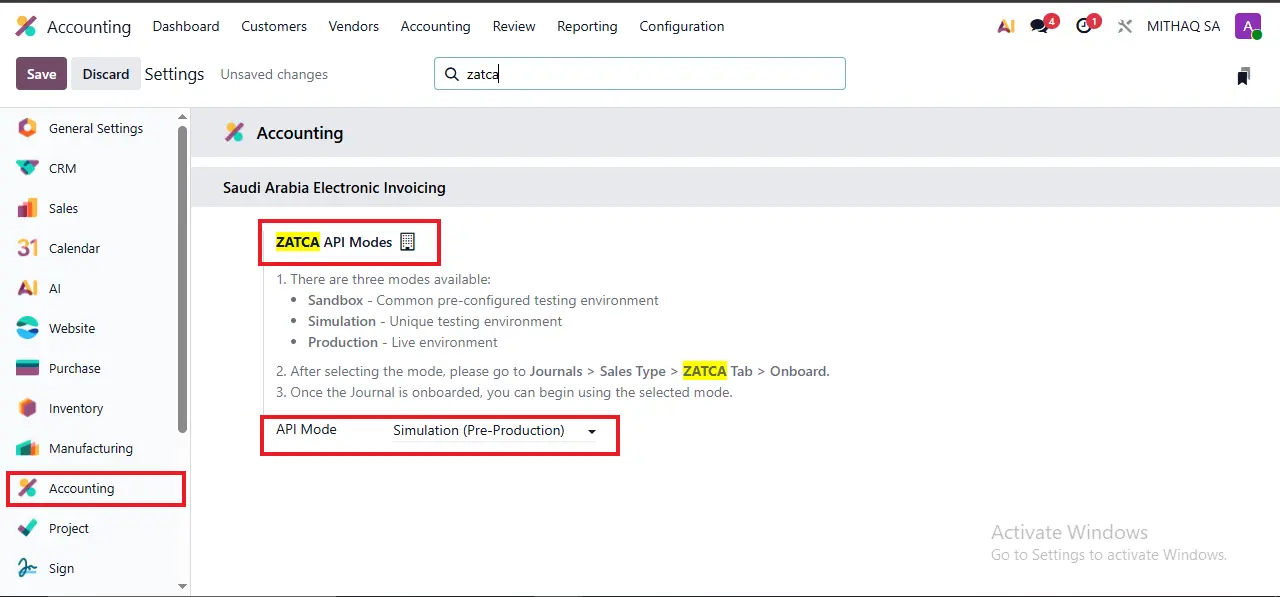
خطوات تفعيل المحاكاة:
قم بتسجيل الدخول إلى بوابة فاتورة (Fatoora Portal) باستخدام بيانات حساب الشركة في ZATCA.
اضغط على Fatoora Simulation Portal للانتقال إلى بيئة التجربة.
راجع أيضًا:
في أودو، اذهب إلى:
- المحاسبة → الإعدادات → تكامل ZATCA
- ثم اختر وضع المحاكاة (Simulation – Pre-Production) واضغط حفظ.
رابعاً: إعداد دفاتر المبيعات (Sales Journals)
لكل دفتر مبيعات، قم بالخطوات التالية:
اذهب إلى المحاسبة → الإعدادات → الدفاتر (Journals).
افتح دفتر المبيعات مثل فواتير العملاء.
انتقل إلى تبويب ZATCA وأدخل رقم تسلسلي (Serial Number) لتعريف الدفتر.

اضغط على Onboard Journal.
أدخل رمز OTP الذي ستحصل عليه من بوابة المحاكاة عبر خيار Onboard New Solution Unit/Device.

ملحوظة
خامساً: اختبار إرسال الفواتير
بعد إعداد الربط، يمكنك الآن اختبار الفواتير:
عند تأكيد الفاتورة، اختر إرسال إلى بوابة المحاكاة.
سيعرض أودو رد البوابة فورًا بعد الإرسال.
يمكن تعديل الفواتير المرفوضة فقط بعد الإرسال عن طريق تغيير حالتها إلى "مسودة" ثم التعديل عليها.
في نهاية كل يوم، يرسل أودو تلقائيًا جميع الفواتير غير المرسلة إلى البوابة.
ملحوظة
- اختبر النظام باستخدام فواتير حقيقية لعدة أيام لتتأكد أن كل شيء يعمل بشكل مثالي.
- قارن بين عدد الفواتير المستلمة في بوابة المحاكاة وقائمة الفواتير في أودو لضمان التطابق.
سادساً: إعداد الضرائب
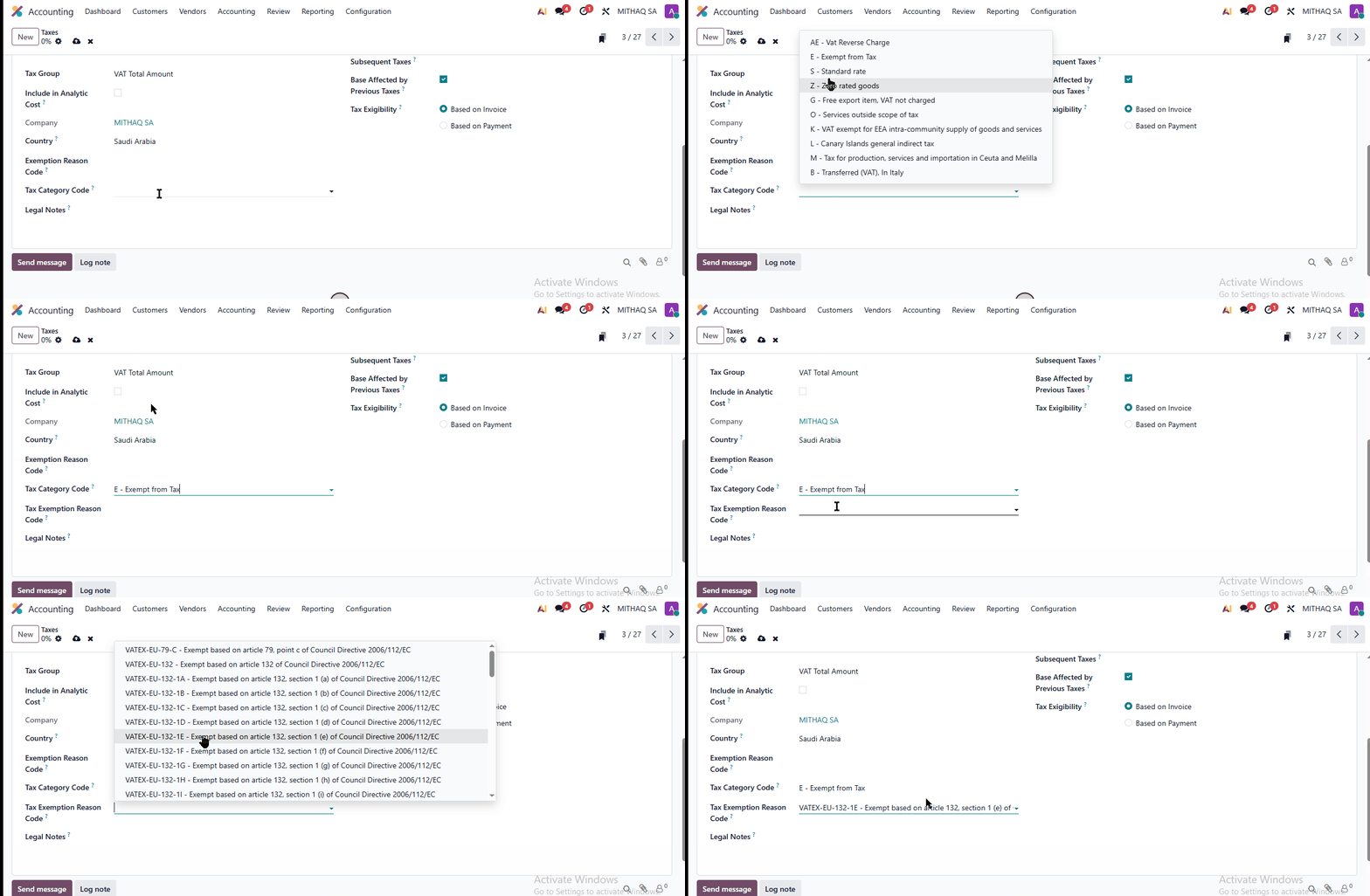
عند استخدام ضريبة 0% في الفاتورة، يجب تحديد سبب الإعفاء.
للقيام بذلك:
اذهب إلى المحاسبة - الإعدادات - الضرائب (Taxes)،
وافتح الضريبة المطلوبة، ثم من قسم الخيارات المتقدمة (Advanced Options) اختر رمز سبب الإعفاء (Exemption Reason Code).
سابعاً: الانتقال إلى الوضع الفعلي (Production Mode)
عندما تنتهي من الاختبار وتكون جاهزًا للعمل الفعلي:
عد إلى إعدادات تكامل ZATCA في أودو.
غيّر وضع الـ API إلى Production واضغط حفظ.

تحذير هام:
أعد ربط دفاتر المبيعات، ولكن هذه المرة باستخدام بوابة فاتورة الفعلية (Production Portal) بدلًا من المحاكاة.