الفاتورة الإلكترونية المصرية
أودو متوافق مع متطلبات مصلحة الضرائب المصرية (ETA).
⚠️ ملاحظة مهمة:
التثبيت
قم بتثبيت التطبيقات التالية:
الاسم | الاسم التقني | الوصف |
Egypt - Accounting | l10n_eg | الحزمة الافتراضية للتوطين المالي المصري |
Egyptian E-invoice Integration | l10n_eg_edi_eta | التكامل مع هيئة الضرائب المصرية (ETA) للفوترة الإلكترونية |
تسجيل أودو في بوابة مصلحة الضرائب المصرية (E invoicing Portal)
يجب تسجيل نظام أودو الخاص بك على بوابة مصلحة الضرائب المصرية للحصول على بيانات واجهة البرمجة (API credentials) اللازمة لإعدادات تطبيق المحاسبة في أودو.
انتقل إلى ملف شركتك التعريفي على بوابة المصلحة عبر خيار عرض الملف الشحصي لدافع الضرائب (View Taxpayer Profile).
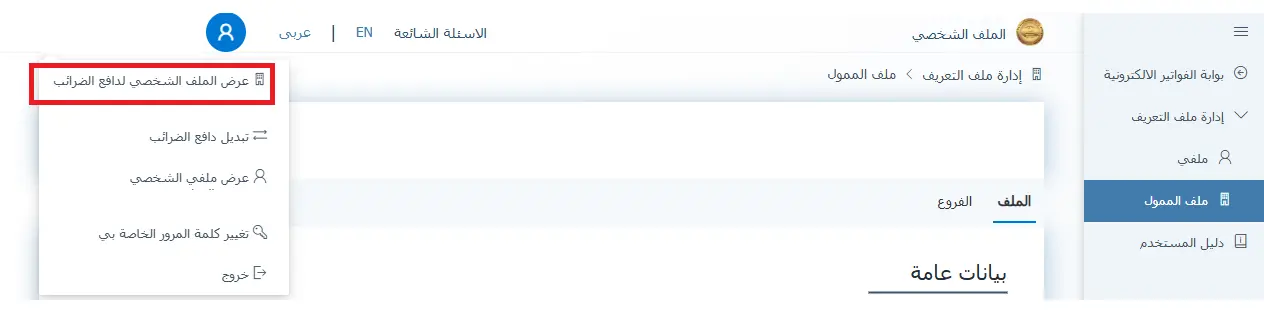
بعد الدخول، انتقل إلى قسم المفوضين (Representatives) ثم اضغط على تسجيل ERP (Register ERP).
املأ اسم النظام في حقل ERP Name (مثلاً: أودو) واترك باقي الحقول فارغة.
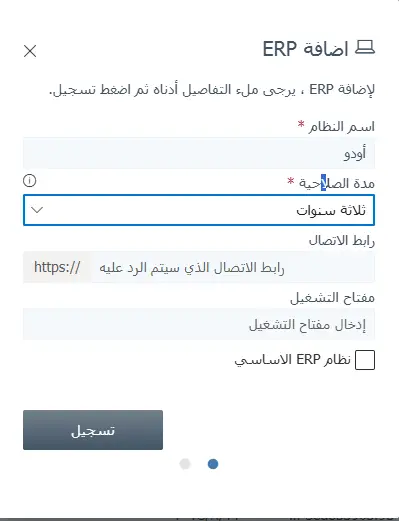
بعد التسجيل بنجاح، ستظهر لك بيانات الدخول (API credentials):
معرف العميل (Client ID)
معرف سري 1 (Client Secret 1)
معرف سري2 (Client Secret 2)
📝 ملاحظات:
ستمنحك المصلحة اسم مستخدم وكلمة مرور للوصول إلى البوابة الإلكترونية.
اطلب من المصلحة تزويدك ببيانات الدخول إلى بوابة الاختبار (Preproduction portal) أيضًا.
هذه البيانات سرّية ويجب حفظها بأمان.
الإعدادات في أودو
لربط قاعدة بيانات أودو بحسابك في بوابة مصلحة الضرائب المصرية:
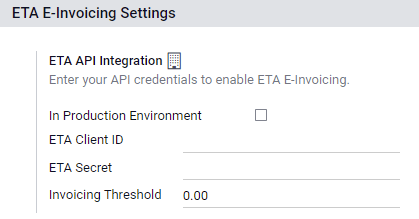
انتقل إلى المحاسبة → الإعدادات → إعدادات الفوترة الإلكترونية (ETA E-Invoicing Settings).
أدخل ETA Client ID و ETA Secret التي حصلت عليها عند تسجيل أودو في البوابة.
يمكنك تحديد حد أدنى للفوترة (Invoicing Threshold) إذا لزم الأمر.
📌 ملاحظة مهمة:
قم بالاختبار أولاً في بيئة الاختبار (Preproduction) قبل إصدار أي فواتير فعلية على البيئة الفعلية (Production).
بيانات الدخول لكل بيئة مختلفة. تأكد من تحديثها عند الانتقال بين البيئتين.
تأكد من إدخال تفاصيل الشركة (العنوان الكامل، الدولة، الرقم الضريبي).
أكواد مصلحة الضرائب المصرية (ETA Codes)
تعتمد الفاتورة الإلكترونية على مجموعة من الأكواد التي تحددها المصلحة. يمكنك الرجوع إلى توثيق ETA لتكويد خصائص عملك.
أودو يعالج معظم هذه الأكواد تلقائيًا طالما تم إعداد الفروع، العملاء، والمنتجات بشكل صحيح.
معلومات الشركة:
الرقم الضريبي للشركة
رمز الفرع (Branch ID) - إذا كان لديك فرع واحد فقط استخدم الرقم 0.
رمز نوع النشاط (Activity Type Code)
معلومات أخرى:
أكواد المنتجات: يجب مطابقة المنتجات مع أكواد GS1 أو EGS.
أكواد الضرائب: تم إعداد معظم أكواد الضرائب مسبقًا في حقل ETA Code (Egypt) في أودو، تحقق من تطابقها مع ضرائب شركتك.
📚 راجع أيضًا:
الفروع
أنشئ جهة اتصال ودفتراً محاسبيًا (Journal) لكل فرع من فروع شركتك مع إعدادات مصلحة الضرائب الخاصة به.
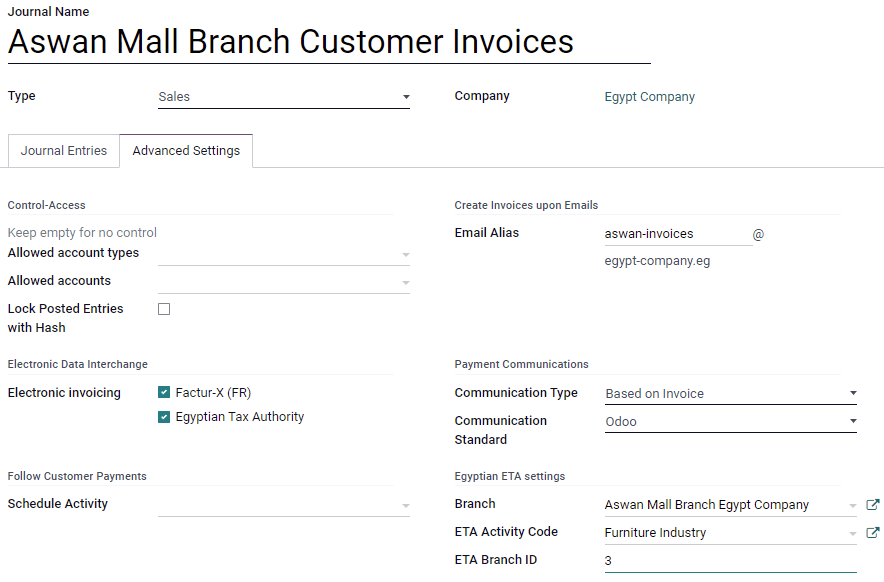
انتقل إلى المحاسبة - الإعدادات - الدفاتر المحاسبية (Journals) واضغط على إنشاء.
قم بتسمية الدفتر باسم الفرع وحدد النوع: مبيعات.
في تبويب الإعدادات المتقدمة (Advanced Settings)، املأ قسم إعدادات مصلحة الضرائب المصرية (Egyptian ETA settings):
اختر جهة الاتصال الخاصة بالفرع.
أدخل رمز النشاط (Activity Code).
أدخل رمز الفرع (Branch ID) (استخدم 0 إذا كان لديك فرع واحد فقط).
⚠️ ملاحظة:
العملاء
تأكد من تعبئة بيانات عملائك بشكل صحيح حتى تكون الفواتير الإلكترونية صالحة:
نوع جهة الاتصال: فرد أو شركة
الدولة
الرقم الضريبي (للشركات) أو الرقم القومي (للأفراد)
📍 لتعديل بيانات العملاء:
المنتجات
تأكد من إعداد بيانات المنتجات بشكل صحيح حتى تكون الفواتير الإلكترونية صالحة:
نوع المنتج: البضائع (Goods)، أو خدمة (Service).
وحدة القياس (UoM): إذا كنت تستخدم تطبيق المخزون.
الباركود: رمز GS1 أو EGS.
رمز الصنف لدى المصلحة (ETA Item Code): تحت تبويب المحاسبة (Accounting) إذا لم يتطابق الباركود مع رمز المصلحة.
📍 لتحرير المنتجات:
التوقيع الإكتروني عبر USB
كل شخص يحتاج إلى التوقيع الإكتروني للفواتير لذلك يجب أن يمتلك USB مخصص للمصادقة والإرسال إلى بوابة المصلحة عبر الـ ERP.
ملحوظة
تثبيت أودو كـ (Local Proxy)
يعمل Local Proxy كجسر بين جهازك وقاعدة بيانات أودو المستضافة على الإنترنت.
قم بتحميل أودو المجتمعي (Odoo Community) من الصفحة:
أثناء التثبيت، اختر نوع التثبيت Odoo IoT فقط.
⚠️ ملحوظة
بعد التثبيت، سيظهر لك رمز وصول (Access Token) خاص بالخادم المحلي. انسخه واحتفظ به بأمان لاستخدامه لاحقًا.
إعدادات USB
بعد تثبيت Local Proxy على جهازك، يمكنك ربطه بقاعدة بيانات أودو:
انتقل إلى المحاسبة - الإعدادات - (Thumb Drive) واضغط على إنشاء.
أدخل اسم الشركة، رقم تعريف USB Pin الذي قدمه لك مزود التوقيع، ورمز الوصول (Access Token) الذي حصلت عليه من Local Proxy.
اضغط على حفظ ثم على الحصول على الشهادة (Get Certificate).
 نرحب بمساعدتك فى اى استفسار يخص الفاتورة الإلكترونية تواصل معنا